
Solucionadores de problemas interativos
Solucionador de problemas interativo para Naída CI M e Sky CI M
Solução de problemas do aplicativo móvel AB Remote
Se você for um usuário doAndroid e encontrar qualquer um dos comportamentos abaixo ao instalar o aplicativo móvel AB Remote, identificamos as seguintes soluções:
Dispositivos afetados: Usuários selecionados do sistema operacional Android 13
Solução:
1. Abra Configurações/Aplicativos/AB Remote Mobile App.
2. Toque em “Armazenamento” e “Limpar todos os dados e cache”.
3. Abra o aplicativo móvel AB Remote e retome o uso normal.
Dispositivos compactados: Selecione telefones Google Pixel
Solução:
1. Inicie o fluxo de trabalho de pareamento.
2. Clique em parear quando solicitado [Apenas 1 dispositivo será pareado com sucesso.]
3. Reinicie o telefone.
4. Exclua o dispositivo do aplicativo [Meus dispositivos/Remover dispositivos].
5. Reinicie o fluxo de trabalho de pareamento.
6. Clique em parear quando solicitado/o pareamento com o segundo dispositivo foi bem-sucedido.
7. Retome o uso normal.
Perguntas frequentes
INFORMAÇÕES DE CONECTIVIDADE PARA MARVEL CI
Visite nossa página de compatibilidade com Bluetooth e aplicativos móveis para saber mais.
Sim, você pode se conectar a qualquer telefone Android com Bluetooth 2.1 ou mais recente.
- Acesse a tela inicial do telefone Android e toque no ícone Configurações.
- No
- menu Configurações, toque no ícone Bluetooth.
- Toque no botão deslizante para ativar o Bluetooth.
- Conecte a bateria M ao Marvel CI para iniciar a janela de emparelhamento de três minutos.
- No telefone Android, você verá a mensagem Dispositivos disponíveis.
- O nome do seu Marvel CI aparecerá na tela com um ícone de telefone ao lado. Toque nele para selecionar.
- Um bipe de conexão será ouvido no Marvel CI pareado.
- Seu telefone Android agora está conectado ao Marvel CI.
Sim, você pode se conectar a qualquer iPhone com Bluetooth 2.1 ou mais recente.
- Vá para a tela inicial do seu iPhone e toque no ícone Ajustes.
- No
- menu Configurações, toque no ícone Bluetooth.
- No
- menu Configurações, toque no ícone Bluetooth.
- Conecte a bateria M ao Marvel CI para iniciar a janela de emparelhamento de três minutos.
- Após alguns segundos, o nome personalizado do seu Marvel CI aparecerá na tela do iPhone. Toque nele para selecionar.
- Agora você verá uma mensagem, Solicitação de emparelhamento Bluetooth, clique em Emparelhar.
- Um bipe de conexão será ouvido no Marvel CI pareado.
- Seu telefone Android agora está conectado ao Marvel CI.
Você pode parear até 9 dispositivos diferentes com o Marvel CI:
- 2 dispositivos Bluetooth Classic (por exemplo, smartphones, tablets, laptops)
- 2 dispositivos Bluetooth Low Energy (por exemplo, aplicativo móvel AB Remote, Phonak RemoteControl)
- 2 Conectores de TV Phonak
- 1 Phonak PartnerMic
- 1 microfone Roger 02
- 1 microfone Roger 03
- Desligue o Bluetooth no dispositivo que está conectado no momento.
- Certifique-se de que a tecnologia sem fio Bluetooth esteja ativada no dispositivo ao qual você vai se conectar.
- Deslize a bateria M para fora do Marvel CI e deslize-a novamente.
- O Marvel CI agora se conectará ao outro dispositivo Bluetooth.
Sim, você pode se conectar a qualquer computador equipado com Bluetooth.
- Acesse o menu de configurações de Bluetooth do seu computador.
- Conecte a bateria M ao Marvel CI para iniciar a janela de emparelhamento de três minutos.
- Localize o Marvel CI que foi configurado para chamadas telefônicas e emparelhe-o.
- O código de pareamento é 0000.
Sim. O Marvel CI oferece suporte ao Skype, FaceTime e WhatsApp para chamadas telefônicas e de vídeo. A chamada será ouvida no Marvel CI como acontece com chamadas telefônicas normais. Se estiver usando o Skype em um computador, o Marvel CI precisará ser pareado ao computador.
Sim, você pode se conectar a qualquer tablet equipado com Bluetooth 2.1 ou mais recente.
- No seu tablet, certifique-se de que a tecnologia sem fio Bluetooth esteja ativada e procure por dispositivos habilitados para Bluetooth no menu de configurações de conectividade.
- Conecte a bateria M ao Marvel CI para iniciar a janela de emparelhamento de três minutos.
- Seu tablet mostra uma lista de dispositivos Bluetooth encontrados. Selecione Marvel CI na lista.
- Se você estiver usando seu processador, ouvirá um alerta de confirmação.
Sim, desde que seu smartwatch seja compatível com Bluetooth clássico (A2DP e HFP). Com A2DP você pode ouvir música, e com HFP você pode fazer chamadas telefônicas sem usar as mãos. Esteja ciente de que nem todos os smartwatches são compatíveis com esses perfis.
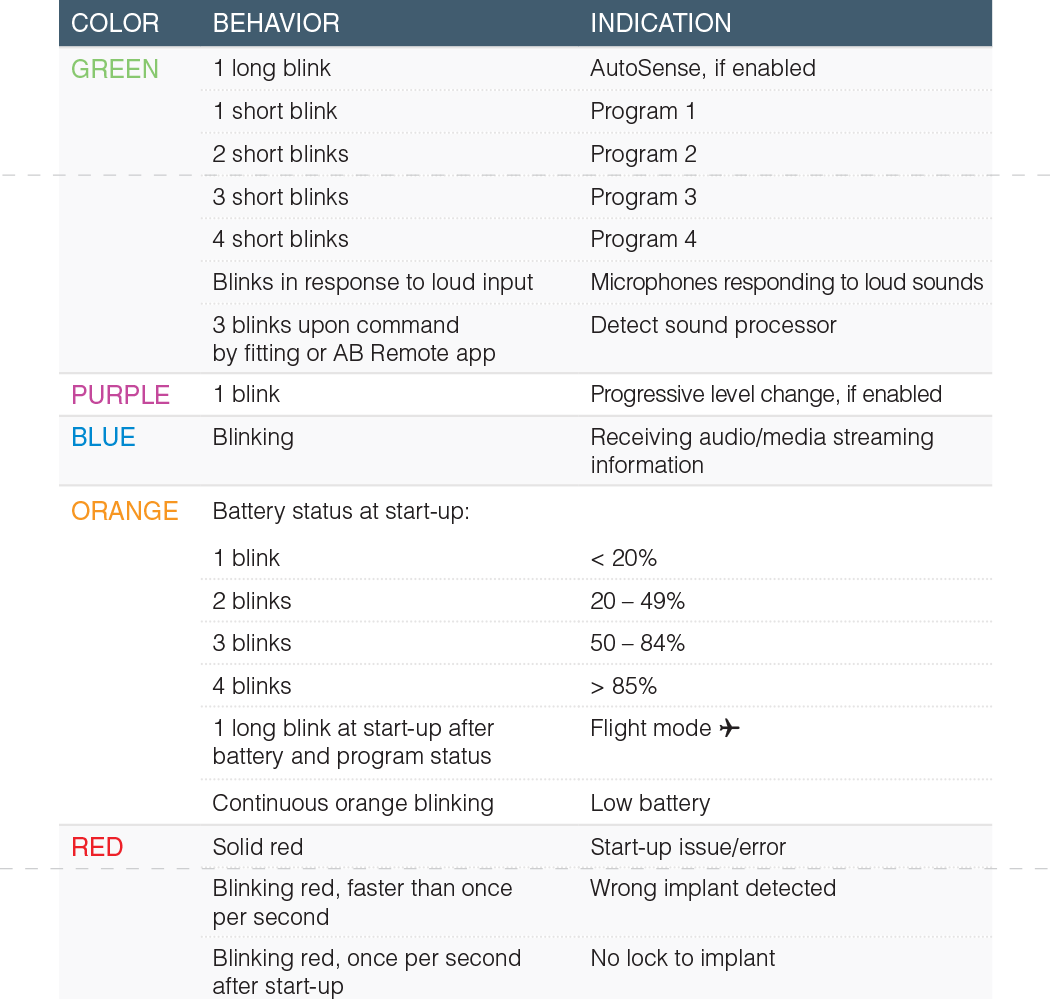
O modo de voo desabilita a conectividade sem fio (por exemplo, com dispositivos e acessórios habilitados para Bluetooth) no processador de som Marvel CI. Não desabilita a operação normal. Para ativar o modo de voo, mantenha pressionado o botão superior ou inferior do botão multifuncional enquanto conecta a bateria. Continue pressionando o botão por aproximadamente 10 segundos até ver um LED laranja longo e sólido. Para desativar o modo de voo, basta remover e recolocar a bateria.
O aplicativo móvel AB Remote não é compatível com tablets.
Até dois dispositivos auditivos pareados podem ser pareados ao aplicativo móvel AB Remote ao mesmo tempo.
O aplicativo móvel AB Remote pode ser usado para ajustar o equilíbrio do ambiente durante a transmissão de mídia via Bluetooth ou de qualquer acessório compatível. O aplicativo móvel AB Remote não pode ser usado durante a transmissão de uma chamada telefônica ou de vídeo via Bluetooth.
USANDO PROCESSADORES DE SOM E ACESSÓRIOS MARVEL CI
A duração esperada da bateria é exibida na tabela abaixo. A duração da bateria pode variar dependendo das configurações do processador de som do seu Marvel CI, da duração da transmissão sem fio e da idade da bateria. Para evitar o consumo excessivo da bateria, certifique-se de remover totalmente as pilhas do processador de som quando não estiver em uso.
| Pequeno | Médio | Grande | Standard | Bateria à prova d'água M | Bateria M Zn-Air | |
| mAh | 90˚ | 150 | 220 | 160 | 225 | N/A |
Vida útil esperada da bateria (com estratégia HiRes Optima) | ≥9 horas | ≥16 horas | ≥23 horas* | ≥16 horas | ≥18 horas | ≥16 horas |
*A estimativa da vida útil da bateria é extrapolada com base na vida útil da bateria média e na capacidade da bateria grande.
As baterias M devem carregar totalmente em aproximadamente 5 a 7 horas.
O Marvel CI usa baterias de íons de lítio certificadas pela UN38.3. Esta certificação significa que as baterias recarregáveis Marvel CI podem ser transportadas por via aérea e colocadas na bagagem despachada.
IP 68 significa que o produto é à prova de poeira e funcional após imersão em 1 metro de água por 30 minutos. A AB testou a bateria M Waterproof além desses requisitos mínimos, mergulhando o produto em 3 metros de água e usando vários tipos de água.
Não, a porta micro USB da bateria M Waterproof foi projetada para permanecer desconectada durante o uso na água.
O processador de som Marvel CI pode ser usado fora da orelha, preso a uma camisa ou gola ou com a bateria M a prova de água . As configurações off-ear exigem que seu fonoaudiólogo crie um programa com o microfone SlimHP ativo. Observe que apenas os Marvel SlimHPs com cabo de 12” ou mais têm microfone.
MANUTENÇÃO E SOLUÇÃO DE PROBLEMAS PARA PROCESSADORES DE SOM E ACESSÓRIOS MARVEL CI
Consulte as instruções de uso para obter informações sobre cuidados e manutenção.
Observação: a capa para o M T-Mic é a mesma capa para o T-Mic 2 usada com o processador de som Naída CI Q90.
A perda do bloqueio pode ser indicada de várias maneiras diferentes:
- Um LED vermelho piscando no processador de som
- A tela de verificação do dispositivo no aplicativo móvel AB Remote
- Quando a bateria à prova d'água M estiver em uso, um alarme sonoro poderá soar (pergunte ao seu profissional de implante coclear se essa funcionalidade está habilitada no seu processador de som Marvel CI).
O CeruShield deve ser substituído regularmente, aproximadamente a cada 4 a 8 semanas, ou antes se forem observados resíduos ou se a qualidade do som mudar.
Há várias maneiras de verificar se o seu processador de som Marvel CI está funcionando.
O aplicativo AB Remote apresenta uma tela de verificação de dispositivo que permite verificar a funcionalidade do seu processador de som Marvel CI. Acesse a App Store (dispositivos Apple) ou o Google Play (dispositivos Android) para baixar o AB Remote.
Um pai/cuidador/parceiro também pode ouvir o processador de som Marvel CI com o M Listening Check.
SOLUÇÃO DE PROBLEMAS DE CONECTIVIDADE PARA MARVEL CI
Primeiro, tente reiniciar seu processador de som Marvel CI. Primeiro, tente reiniciar seu processador de som Marvel CI.
Além disso, você pode alterar a configuração de largura de banda no aplicativo móvel AB Remote. Configurações de largura de banda fixas e adaptáveis estão disponíveis.
Se o Marvel CI estiver desligado, ele será desconectado automaticamente de um dispositivo pareado, como um celular.
- Verifique se o Marvel CI não ficou sem bateria.
- Verifique se o Bluetooth está habilitado no seu telefone.
- Certifique-se de que o telefone esteja dentro do alcance. Se você estiver fora do alcance (10 m / 30 pés) por um longo período de tempo, poderá levar até dois minutos para o Marvel CI se conectar novamente.
- Certifique-se de que não haja outros dispositivos conectados ao seu telefone (como o sistema Bluetooth do carro). Isso pode fazer com que o Marvel CI seja desconectado.
Se o seu carro estiver equipado com um sistema Bluetooth previamente pareado ao seu celular, ele tentará conectar seu telefone toda vez que você entrar no carro. Isso pode resultar em perda de conexão com o Marvel CI, pois um telefone só suporta uma conexão de fone de ouvido por vez.
O comportamento exato depende da versão e configuração do sistema Bluetooth do seu carro. Para evitar trocas indesejadas, você pode considerar remover o sistema Bluetooth do seu carro da lista de dispositivos pareados do seu telefone por meio da tela de configuração do celular.
- Certifique-se de que o Bluetooth esteja ligado e o Marvel CI esteja ligado.
- Ao abrir o aplicativo, você verá indicadores de status para cada dispositivo, que indicarão se o seu Marvel CI está se conectando no momento, conectado ou se a conexão falhou.
- Se o aplicativo não conseguir se conectar, feche-o completamente, reinicie o smartphone e reinicie o aplicativo.
- Se reiniciar o aplicativo não funcionar, remova-o e reinstale-o.
Se você não quiser ouvir os sons de toque com o Marvel CI, acesse as configurações do seu smartphone e desative o seguinte:
- Som de toque
- Som da tela de bloqueio
Se você não quiser ouvir os sons de toque com o Marvel CI, acesse as configurações do seu iPhone:
- Selecione Sons.
- Você pode alterar a alternância de cliques do teclado para DESLIGADO.
- Acesse Configurações > Apps e notificações > Notificações > Notificações deapps.
- Aqui, você verá uma lista de todos os aplicativos instalados no seu dispositivo Android. Role e toque em qualquer aplicativo cujas notificações você deseja personalizar.
- Em seguida, aparecerá uma lista de todos os tipos de notificações que o aplicativo pode enviar. Ative ou desative cada tipo de notificação conforme desejar.
- Toque em cada tipo de notificação para alterá-lo de Som para Vibração ou outras configurações Você também pode alternar o botão principal para bloquear todas as notificações desse aplicativo.
Você pode silenciar notificações seletivamente por aplicativo nas Configurações do iOS.
- Abra Ajustes e toque em Notificações (rotulado como Central de Notificações nas versões mais recentes do iOS).
- Toque no aplicativo em questão
- , role para baixo até Sons e deslize para Desligado.
- Repita o procedimento para outros aplicativos nas
- preferências da Central de Notificações.
- Verifique se o Bluetooth está habilitado no dispositivo Bluetooth.
- Conecte a bateria M ao Marvel CI para iniciar a janela de emparelhamento de três minutos.
- Se isso não funcionar, desligue o dispositivo Bluetooth e ligue-o novamente.
- Exclua o Marvel CI da lista de dispositivos no dispositivo Bluetooth e reinicie o processo de emparelhamento novamente.
- Certifique-se de que o Marvel CI não esteja conectado a outros 2 dispositivos Bluetooth no alcance do dispositivo Bluetooth ao qual você deseja se conectar.
Documentos de suporte
A marca e os logotipos Bluetooth® são marcas registradas de propriedade da Bluetooth SIG, Inc. e qualquer uso de tais marcas pela Sonova AG está devidamente licenciado.
Apple, o logotipo da Apple, iPhone e iOS são marcas da Apple Inc., registradas nos EUA e em outros países. App Store é uma marca de serviço da Apple Inc.
Android, Google Play e o logotipo da Google Play são marcas da Google Inc.
Vamos conversar


Aprenda
Explorar
Conecte-se
Sobre a AB
Contate-nos
