
Interaktiv fejlfinding
Interaktiv fejlfinding ved Naída CI M og Sky CI M
Fejlfinding ved AB Remote mobileapp
Hvis du bruger en Android telefon og har oplevet nedenstående adfærd ved installation af AB Remote mobilappen, har vi fundet frem til følgende løsninger:
Berørte enheder: Udvalgte brugere af Android OS 13
Løsning:
1. Åbn Indstillinger/Apps/AB Remote mobilapp.
2. Tryk på "Lager" og "Ryd data og cache".
3. Åbn AB Remote mobilappen, og genoptag normal brug.
Berørte enheder: Udvalgte Google Pixel telefoner
Løsning:
1. Start parringsproceduren.
2. Klik for at parre, når der anmodes om det [kun 1 enhed parres korrekt.]
3. Genstart telefonen.
4. Slet enheden fra appen [Mine enheder/Fjern enheder.]
5. Genstart parringsproceduren.
6. Klik for at parre, når der anmodes om det/parring med den anden enhed lykkedes.
7. Genoptag normal brug.
Ofte stillede spørgsmål
FORBINDELSESOPLYSNINGER FOR MARVEL CI
Besøg vores side med Kompatibilitet med Bluetooth og mobilapp for at få flere oplysninger.
Ja, du kan forbinde til alle Android telefoner med Bluetooth 2.1 eller nyere.
- Gå til Android telefonens startskærm og tryk på ikonet for Indstillinger.
- I menuen Indstillinger skal du trykke på ikonet for Bluetooth.
- Tryk på skyderknappen for at slå Bluetooth til.
- Tilslut M batteriet til Marvel CI for at starte 3-minutters parringsvinduet.
- På Android telefonen vil du nu se en meddelelse om Tilgængelige enheder.
- Navnet på dit Marvel CI vises på skærmen med et telefonikon ud for det. Tryk på det for at vælge det.
- Der høres et forbindelsesbip i det parrede Marvel CI.
- Din Android telefon er nu forbundet med Marvel CI.
Ja, du kan forbinde til alle iPhones med Bluetooth 2.1 eller nyere.
- Gå til startskærmen på iPhone og tryk på ikonet for Indstillinger.
- I menuen Indstillinger skal du trykke på ikonet for Bluetooth.
- Tryk på skyderknappen ud for Bluetooth for at slå Bluetooth til.
- Tilslut M batteriet til Marvel CI for at starte 3-minutters parringsvindue.
- Efter flere sekunder vises det brugertilpassede navn på dit Marvel CI på iPhone skærmen. Tryk på det for at vælge det.
- Du vil nu se en meddelelse om Klik på par for at starte Bluetooth parring.
- Der høres et forbindelsesbip i det parrede Marvel CI.
- Din iPhone er nu forbundet med Marvel CI.
Du kan parre op til 9 forskellige enheder med Marvel CI:
- 2 Bluetooth Classic enheder (f.eks. smartphones, tablets, laptops)
- 2 Bluetooth Low Energy enheder (f.eks. AB Remote mobilapp, Phonak RemoteControl)
- 2 Phonak TV Connectors
- 1 Phonak PartnerMic
- 1 Roger 02 mikrofon
- 1 Roger 03 mikrofon
- Slå Bluetooth fra på den enhed, som i øjeblikket er tilsluttet.
- Sørg for, at den trådløse Bluetooth teknologi er aktiveret på den enhed, som du vil tilslutte.
- Fjern M batteriet på Marvel CI og sæt det i igen.
- Marvel CI opretter nu forbindelse til den anden Bluetooth enhed.
Ja, du kan tilslutte alle computere med Bluetooth.
- Gå til menuen med Bluetooth indstillinger på din computer.
- Tilslut M batteriet til Marvel CI for at starte 3-minutters parringsvindue.
- Find Marvel CI, som er blevet indstillet til telefonopkald, og par det.
- Parringskoden er 0000.
Ja. Marvel CI understøtter Skype, FaceTime og WhatsApp til telefon- og videoopkald. Opkaldet bliver hørt i Marvel CI som ved normale telefonopkald. Ved brug af Skype på en computer skal Marvel CI parres med computeren.
Ja, du kan forbinde til alle tablets med Bluetooth 2.1 eller nyere.
- Sørg for, at trådløs Bluetooth teknologi er aktiveret på din tablet, og søg efter enheder med Bluetooth i menuen med forbindelsesindstillinger.
- Tilslut M batteriet til Marvel CI for at starte 3-minutters parringsvinduet.
- Din tablet viser en liste over Bluetooth enheder. Vælg Marvel CI på listen.
- Hvis du har din processor på, vil du høre et bekræftelsessignal.
Ja, så længe dit smartwatch understøtter Bluetooth classic (A2DP og HFP). Med A2DP kan du lytte til musik, og med HFP kan du foretage håndfri opkald. Vær opmærksom på, at det ikke er alle smartwatches, som understøtter disse profiler.
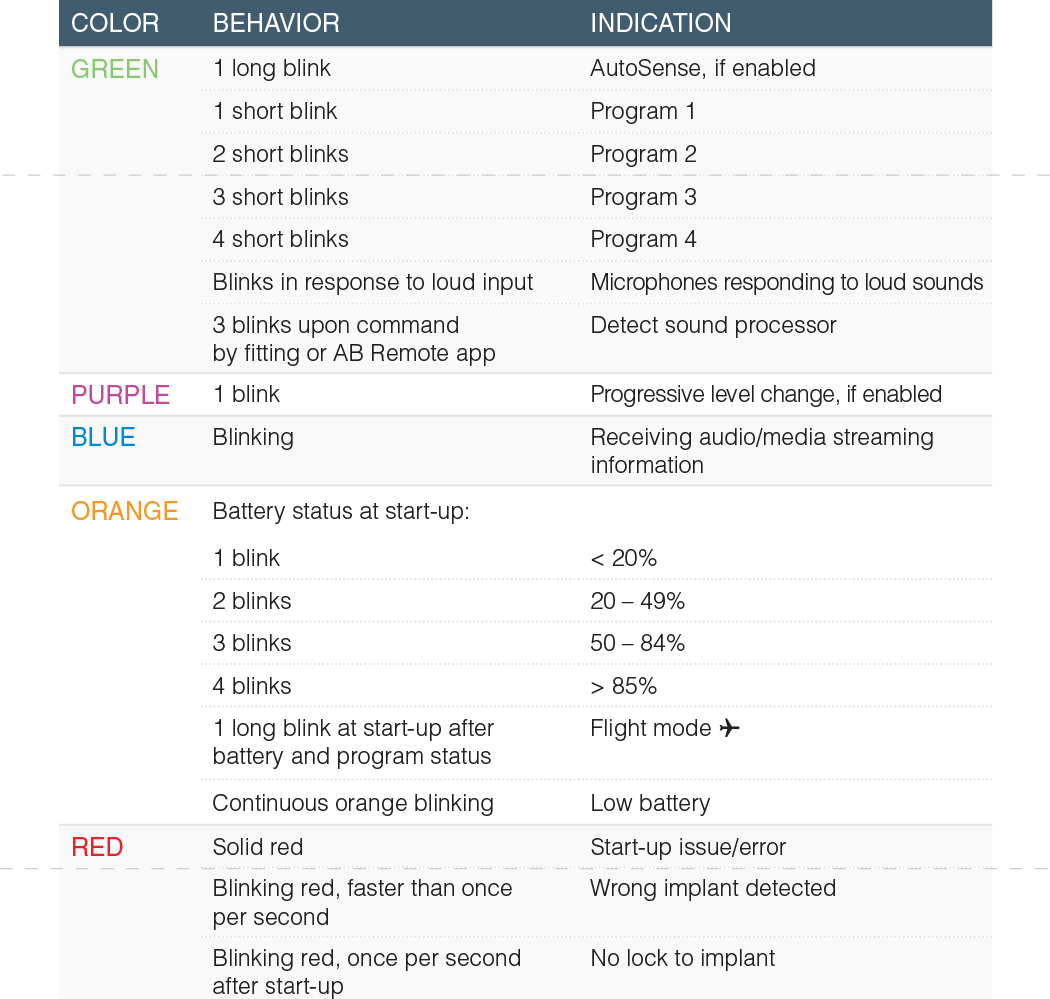
Flytilstand deaktiverer den trådløse forbindelse (f.eks. til enheder med Bluetooth, tilbehør) i Marvel CI lydprocessoren. Den deaktiverer ikke den normale drift. Hold den øverste eller nederste del af multifunktionsknappen nede, mens batteriet tilkobles, for at aktivere flytilstand. Hold fortsat knappen nede i ca. 10 sekunder, indtil lysdioden lyser vedvarende orange. Flytilstand deaktiveres ved blot at tage batteriet ud og derefter sætte det i igen.
AB Remote mobilappen understøttes ikke til tablets.
Der kan parres op til to parrede enheder med AB Remote mobilappen ad gangen.
AB Remote mobilappen kan bruges til at justere omgivelsesbalancen, mens der streames medier via Bluetooth eller fra andet kompatibelt tilbehør. AB Remote mobilappen kan ikke bruges, mens et telefonopkald eller videoopkald streames via Bluetooth.
ANVENDELSE AF MARVEL CI LYDPROCESSORER OG TILBEHØR
Batteriets forventede levetid vises i nedenstående tabel. Batteriets levetid kan variere baseret på indstillingerne for din Marvel CI lydprocessor, varigheden af den trådløse streaming og dit batteris alder. For at undgå for hurtig afladning at batteriet skal du sørge for at fjerne batterierne helt fra lydprocessoren, når den ikke bruges.
| Lille | Middel | Stor | Standard | Vandtæt M-batteri | M zink-luft-batteri | |
| mAh | 90 | 150 | 220 | 160 | 225 | Ikke relevant |
Batteriets forventede levetid (med HiRes Optima strategi) | ≥9 timer | ≥16 timer | ≥23 timer* | ≥16 timer | ≥18 timer | ≥16 timer |
*Estimat over batteriets levetid ekstrapoleres baseret på batterilevetiden for middel batteriet og kapaciteten for det store batteri.
M batterierne oplades helt på ca. 5 til 7 timer.
Marvel CI anvender li-ion-batterier, som er UN38.3-certificerede. Denne certificering betyder, at de genopladelige batterier i Marvel CI kan transporteres via fly og anbringes i indtjekket bagage.
IP68 betyder, at produktet er støvtæt og fungerer efter nedsænkning i vand på 1 meters dybde i 30 minutter. AB har testet det vandtætte M batteri ud over disse minimumskrav ved at nedsænke produktet i vand på 3 meters dybde og at bruge forskellige typer vand.
Nej, mikro-USB-porten i det vandtætte M batteri er designet til at kunne blive brugt i vand uden at være tildækket.
Marvel CI lydprocessoren kan bruges af øret, hvor den enten er fastgjort til en skjorte eller en krave eller til det vandtætte M batteri. Af øret-konfigurationerne kræver, at din tekniker laver et program med aktiv SlimHP mikrofon. Bemærk, at kun Marvel SlimHPs med et kabel på 12" eller længere har en mikrofon.
VEDLIGEHOLDELSE OG FEJLFINDING AF MARVEL CI LYDPROCESSORER OG TILBEHØR
Se venligst anvisninger til pleje og vedligeholdelse.
Bemærk: Coveret på M T-Mic er den samme som coveret på T-Mic 2, der anvendes sammen med Naída CI Q90 lydprocessoren.
Manglende forbindelse kan angives på flere forskellige måder:
- En blinkende rød lysdiode på lydprocessoren
- Enhedskontrol i tandhjulet i AB Remote mobilappen
- Når det vandtætte M batteri anvendes, kan der blive udsendt en lydalarm (spørg din tekniker, om denne funktion er aktiveret i din Marvel CI lydprocessor.)
CeruShield skal udskiftes regelmæssigt, ca. hver 4. til 8. uge, eller før, hvis der registreres snavs, eller hvis lydkvaliteten ændres.
Der er flere måder til at tjekke, at din Marvel CI lydprocessor fungerer.
AB Remote appen har en enhedskontrol, som gør det muligt for dig at tjekke, at din Marvel CI lydprocessor fungerer. Besøg App Store (Apple enheder) eller Google Play (Android enheder) for at downloade AB Remote.
En forælder/omsorgsperson/partner kan også lytte til Marvel CI lydprocessoren med M Listening Check.
FEJLFINDING AF FORBINDELSER FOR MARVEL CI
Prøv først at genstarte din Marvel CI lydprocessor. Prøv derefter at genstarte din smartphone.
Derudover kan du skifte båndbreddeindstillingen i AB Remote mobilappen. Der er indstillinger for fast og adaptiv båndbredde.
Hvis Marvel CI slukkes, vil forbindelsen til en parret enhed, f.eks. mobiltelefonen, automatisk blive afbrudt.
- Bekræft, at batteriet i Marvel CI ikke er afladet.
- Bekræft, at Bluetooth er aktiveret på din telefon.
- Sørg for, at telefonen er inden for rækkevidde. Hvis du har været uden for rækkevidde (10 m) i længere tid, kan det tage op til to minutter, før Marvel CI opretter forbindelse igen.
- Sørg for, at der ikke er andre enheder forbundet med din telefon (f.eks. bilens Bluetooth system). Det kan medføre, at Marvel CI afbryder forbindelsen.
Hvis din bil er udstyret med et Bluetooth system, som tidligere var parret med din mobiltelefon, vil det forsøge at oprette forbindelse til din telefon, hver gang du stiger ind i bilen. Dette kan medføre, at du mister forbindelsen til Marvel CI, da en telefon kun kan understøtte en forbindelse ad gangen.
Den præcise adfærd afhænger af versionen og konfigurationen af din bils Bluetooth system. For at undgå uønsket skift mellem enheder bør du overveje at fjerne bilens Bluetooth system fra din telefonliste over parrede enheder via mobiltelefonens konfigurationsskærm.
- Sørg for, at Bluetooth er aktiveret, og at Marvel CI er tændt.
- Når du åbner appen, vil du se statusindikatorer for hver enhed, som angiver, hvis dit Marvel CI i øjeblikket opretter forbindelse, er forbundet eller om forbindelsen mislykkedes.
- Hvis appen ikke kan oprette forbindelse, skal appen lukkes helt, din smartphone genstartes, hvorefter appen skal genstartes.
- Hvis en genstart af appen ikke virker, skal appen slettes og geninstalleres.
Hvis du ikke ønsker at høre berøringslyde med Marvel CI, skal du gå til indstillingerne i din smartphone og deaktivere følgende:
- Berøringslyd
- Skærmlåslyd
Hvis du ikke ønsker at høre berøringslyde med Marvel CI, skal du gå til indstillingerne i din iPhone:
- Vælg Lyde.
- Du kan vælge at slå tastaturklik FRA.
- Gå til Indstillinger > Apps og notifikationer > Notifikationer > Appnotifikationer.
- Her vil du se en liste over alle apps, der er installeret på din Android enhed. Rul ned og tryk på en app, hvor du gerne vil tilpasse notifikationerne.
- Derefter vises en liste over alle de typer notifikationer, som appen kan sende. Slå hver notifikationstype til eller fra som ønsket.
- Tryk på hver notifikationstype for at ændre den fra Lyd til Vibration eller andre indstillinger. Du kan også trykke på hovedkontakten for at blokere alle notifikationer fra den app.
Du kan efter eget valg slå notifikationer på lydløs for de enkelte apps i iOS indstillingerne.
- Åbn Indstillinger, og tryk på Notifikationer (kaldet Notifikationscenter i de seneste iOS versioner).
- Tryk på den pågældende app, og rul ned til Lyde for at slå dem Fra.
- Gentag for andre apps i Notifikationscenter præferencerne.
- Tjek, om Bluetooth er aktiveret i din Bluetooth enhed.
- Tilslut M batteriet til Marvel CI for at genstarte 3-minutters parringsvinduet.
- Hvis dette ikke fungerer, skal du slukke for Bluetooth enheden og derefter tænde den igen.
- Slet Marvel CI fra listen over enheder på Bluetooth enheden, og genstart hele parringsprocessen igen.
- Sørg for, at Marvel CI ikke er forbundet med to andre Bluetooth enheder inden for rækkevidde af den Bluetooth enhed, du vil oprette forbindelse til.
Hjælpedokumenter
Bluetooth® ordmærket og logoerne er registrerede varemærker tilhørende Bluetooth SIG, Inc., og enhver brug af disse mærker af Sonova AG foregår under licens.
Apple, Apple-logoet, iPhone og iOS er varemærker tilhørende Apple Inc., registreret i USA og andre lande. App Store er et servicemærke tilhørende Apple Inc.
Android, Google Play og Google Play-logoet er varemærker tilhørende Google Inc.
Lad os tage en snak


LÆR
OPLEV
FÆLLESSKABER
OM AB
KONTAKT OS
