
Interaktiv felsökning
Interaktiv felsökning för Naída CI M och Sky CI M
Felsökning AB Remote mobilapp
Om du är Android-användare och stöter på något av följande beteenden när du installerar AB Remote mobilapp så har vi identifierat följande lösningar:
Berörda enheter: Vissa Android OS 13-användare
Lösning:
1. Öppna Inställningar/Appar/AB Remote mobilapp.
2. Tryck på "Lagring" och "Rensa alla data och cache."
3. Öppna AB Remote mobilapp och fortsätt med normal användning.
Berörda enheter: Vissa Google Pixel-telefoner
Lösning:
1. Starta arbetsflödet för parkoppling.
2. Klicka på parkoppling när du uppmanas till det (Endast 1 enhet kommer att parkopplas.)
3. Starta om telefonen.
4. Radera enheten från appen (Mina enheter/Ta bort enheter.)
5. Starta om arbetsflödet för parkoppling.
6. Klicka på parkoppling när du uppmanas till det/parkoppling med den 2:a enheten utförs.
7. Återgå till normal användning.
Vanliga frågor och svar
ANSLUTNINGSINFORMATION FÖR MARVEL CI
Besök vår sida för Bluetooth- och mobilappskompatibilitet för att ta reda på mer.
Ja, du kan ansluta till vilken Android-telefon som helst med Bluetooth 2.1 eller senare.
- Gå till Android-telefonens startskärm och tryck på ikonen för Inställningar.
- I menyn Inställningar trycker du på Bluetooth-ikonen.
- Tryck på reglageknappen för att sätta igång Bluetooth.
- Anslut M-batteriet till Marvel CI för att starta det tre minuter långa parkopplingsfönstret.
- På Android-telefonen ser du nu ett meddelande, Tillgängliga enheter.
- Namnet på ditt Marvel CI visas på skärmen med en telefonikon bredvid. Tryck på det för att välja det.
- En anslutningssignal hörs i det parkopplade Marvel CI.
- Din Android-telefon är nu ansluten till Marvel CI.
Ja, du kan ansluta till vilken iPhone som helst med Bluetooth 2.1 eller senare.
- Gå till iPhonens startskärm och tryck på ikonen för Inställningar.
- I menyn Inställningar trycker du på Bluetooth-ikonen.
- Tryck på reglageknappen bredvid Bluetooth för att sätta igång Bluetooth.
- Anslut batteriet till Marvel CI för att starta det tre minuter långa parkopplingsfönstret.
- Efter några sekunder visas det anpassade namnet på ditt Marvel CI på iPhone-skärmen. Tryck på det för att välja det.
- Du kommer nu att se ett meddelande, Bluetooth-parkopplingsförfrågan, klicka på parakoppla.
- En anslutningssignal hörs i det parkopplade Marvel CI.
- Din iPhone är nu ansluten till Marvel CI.
Du kan parkoppla upp till 9 olika enheter med Marvel CI:
- 2 klassiska Bluetooth-enheter (t.ex. smartphones, surfplattor, bärbara datorer)
- 2 lågenergi-Bluetooth-enheter (t.ex. AB Remote mobilapp, Phonak RemoteControl)
- 2 Phonak TV-kopplingar
- 1 Phonak PartnerMic
- 1 Roger 02-mikrofon
- 1 Roger 03-mikrofon
- Stäng av Bluetooth på den enhet som för närvarande är ansluten.
- Säkerställ att trådlös Bluetooth-teknik är aktiverad på den enheten som du ska ansluta till.
- Tryck bort M-batteriet från Marvel CI och tryck fast det igen.
- Marvel CI kommer nu ansluta till den andra Bluetooth-enheten.
Ja, du kan ansluta till alla datorer som är utrustade med Bluetooth.
- Gå till menyn Bluetoothinställningar på din dator.
- Anslut M-batteriet till Marvel CI för att starta det tre minuter långa parkopplingsfönstret.
- Hitta Marvel CI som har konfigurerats för telefonsamtal och parkoppla till det.
- Parkopplingskoden är 0000.
Ja. Marvel CI stöder Skype, FaceTime och WhatsApp för telefon- och videosamtal. Samtalet kommer att höras i Marvel CI som med vanliga telefonsamtal. Om du använder Skype på en dator måste Marvel CI parkopplas till datorn.
Ja, du kan ansluta till vilken surfplatta som helst som är utrustad med Bluetooth 2.1 eller senare.
- Kontrollera att trådlös Bluetooth-teknik är aktiverad på din surfplatta, och sök efter Bluetooth-aktiverade enheter i inställningsmenyn för anslutningar.
- Anslut batteriet till Marvel CI för att starta det tre minuter långa parkopplingsfönstret.
- Din surfplatta visar en lista med alla Bluetooth-enheter som den hittar. Välj Marvel CI från listan.
- Om du har din processor på dig kommer du att höra en bekräftelseavisering.
Ja, så länge din smartklocka stöder klassisk Bluetooth (A2DP och HFP). Med A2DP kan du lyssna på musik och med HFP kan du ringa med handsfree. Observera att det inte är alla smartklockor som stöder dessa profiler.
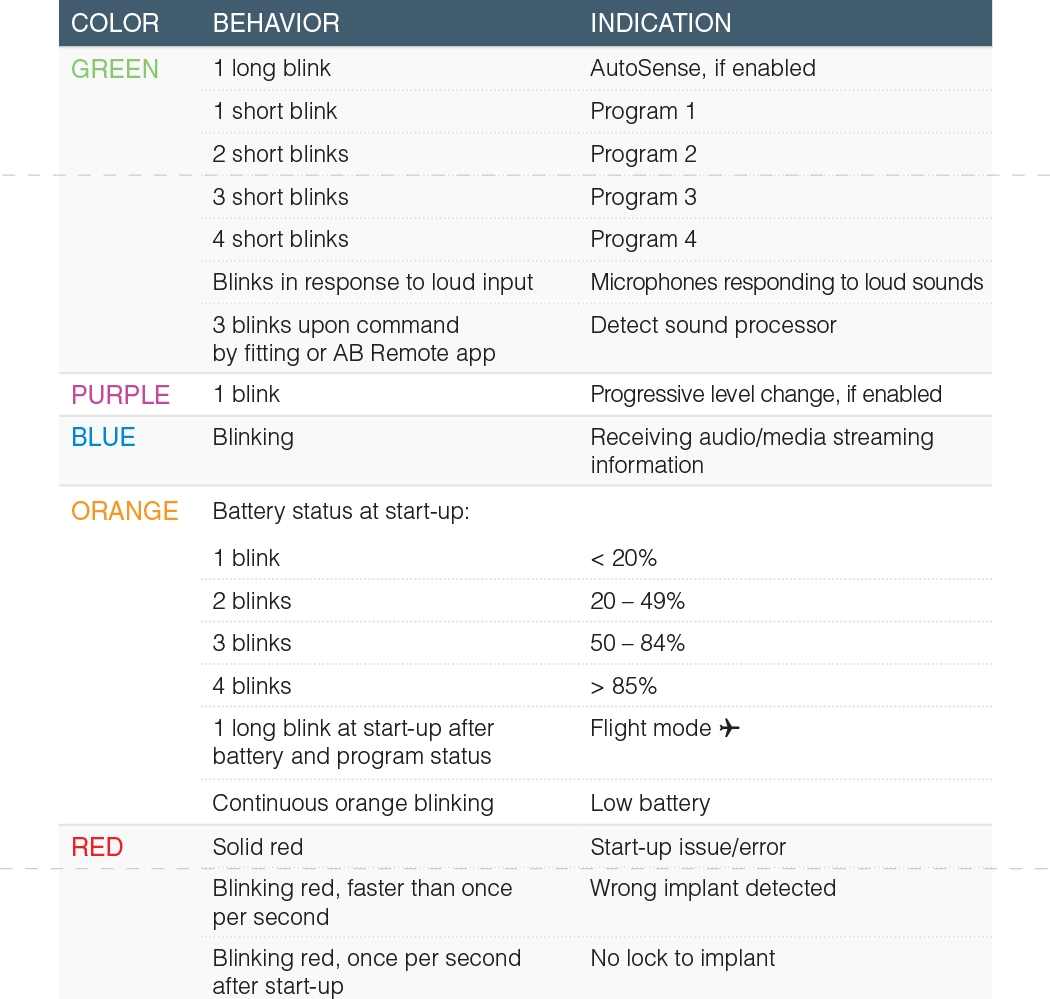
Flygplansläge inaktiverar trådlös anslutning (t.ex till Bluetooth-aktiverade enheter, tillbehör) i Marvel CI-ljudprocessorn. Den inaktiverar inte den normala användningen. För att aktivera flygplansläge håller du ned antingen den övre eller nedre delen av multifunktionsknappen medan du sätter fast batteriet. Fortsätt att hålla ner knappen i cirka 10 sekunder tills du ser en lång, kontinuerlig orange LED. För att avaktivera flygplansläge tar du helt enkelt bort batteriet och sätter fast det igen.
AB Remote mobilapp har inte stöd för surfplattor.
Upp till två parkopplade hörapparater kan parkopplas till AB Remote mobilapp åt gången.
AB Remote mobilapp kan användas för att justera omgivningsbalansen medan media streamas via Bluetooth eller från ett kompatibelt tillbehör. AB Remote mobilapp kan inte användas samtidigt som ett telefonsamtal eller videosamtal streamas via Bluetooth.
ANVÄNDA MARVEL CI LJUDPROCESSORER OCH TILLBEHÖR
Förväntad livstid för batterierna visas i tabellen nedan. Hur länge batteriet varar baseras på inställningarna för din Marvel CI-ljudprocessor, hur länge du streamar trådlöst, och åldern på ditt batteri. För att undvika att ta slut på batteriet ska du se till att ta bort batterierna helt från ljudprocessorn när den inte används.
| Small | Medium | Large | Standard | M Vattentätt batteri | M Zn-Air-batteri | |
| mAh | 90 | 150 | 220 | 160 | 225 | Ej tillämpligt |
Batteriets förväntade drifttid (med HiRes Optima-strategin) | ≥ 9 timmar | ≥ 16 timmar | ≥ 23 timmar* | ≥ 16 timmar | ≥ 18 timmar | ≥ 16 timmar |
*Uppskattningen av batteriets drifttid är extrapolerad baserat på batterilivslängden för Medium-batteriet och kapaciteten hos Large-batteriet.
M-batterier bör fulladdas på cirka 5 till 7 timmar.
Marvel CI använder Li-Ion-batterier som är UN38.3-certifierade. Denna certifiering betyder att Marvel CI uppladdningsbara batterier kan transporteras med flyg och placeras i incheckat bagage.
IP68 betyder att produkten är dammtät och att den fungerar i 30 minuter efter nedsänkning i 1 meter vatten. AB har testat det vattentäta M-batteriet utöver dessa minimikrav genom att sänka ned produkten i 3 meter vatten och genom att använda olika typer av vatten.
Nej, mikro-USB-porten i det vattentäta M-batteriet är utformad för att vara opluggad under användning i vatten.
Marvel CI-ljudprocessorn kan bäras utan att den sitter på örat, antingen fastklämd på en skjorta eller krage eller med det vattentäta batteriet. Konfigurationerna för att ej bära den på örat kräver att din CI-klinik skapar ett program med SlimHP-mikrofonen aktiv. Observera att det endast är Marvel SlimHP med en kabel 30,5 cm eller längre som har en mikrofon.
UNDERHÅLL OCH FELSÖKNING FÖR MARVEL CI LJUDPROCESSORER OCH TILLBEHÖR
Se bruksanvisningen för skötsel och underhåll.
Obs: Höljet till M T-mic är samma som höljet till T-Mic 2 som används med Naída CI Q90 ljudprocessor.
Att den inte är fastlåst kan indikeras på flera olika sätt:
- En blinkande röd LED på ljudprocessorn
- Under skärmen Enhetskontroll i AB Remote mobilapp
- När M Vattentätt batteri används kan ett larm ljuda (Fråga din CI-rådgivare huruvida denna funktion är aktiverad i din Marvel CI-ljudprocessor.)
CeruShield bör bytas ut regelbundet, cirka var 4:e till 8:e vecka, eller tidigare om man ser att den är smutsig eller om ljudkvaliteten ändras.
Det finns olika sätt att verifiera att din Marvel CI-ljudprocessor är funktionell.
AB Remote-appen har funktionen Enhetskontroll som gör det möjligt för dig att verifiera att din Marvel CI-ljudprocessor fungerar. Besök App Store (Apple-enheter) eller Google Play (Android-enheter) för att ladda ner AB Remote.
En förälder/vårdgivare/partner kan även lyssna på Marvel CI-ljudprocessorn med M Listening Check.
ANSLUTNINGSFELSÖKNING FÖR MARVEL CI
Försök först starta om din Marvel CI-ljudprocessor. Försök sedan starta om din smartphone.
Du kan dessutom ändra bandbreddsinställningen i AB Remote mobilapp. Det finns fasta och adaptiva bandbreddsinställningar.
Om Marvel CI är frånslagen kommer den automatiskt att koppla från en parkopplad enhet, som t.ex. mobiltelefonen.
- Verifiera att Marvel CI inte har slut på batteri.
- Verifiera att Bluetooth är aktiverat på din telefon.
- Se till så att telefonen är inom räckvidd. Om du varit utanför räckvidd (10 m/30 ft) under en längre period kan det ta upp till två minuter för Marvel CI att ansluta igen.
- Se till att du inte har andra enheter anslutna till din telefon (som till exempel bilens Bluetooth-system). Detta kan göra så att Marvel CI kopplar från.
Om din bil är utrustad med ett Bluetooth-system som tidigare var parkopplat med din mobiltelefon kommer det att försöka ansluta din telefon varje gång du kommer in i bilen. Det kan leda till anslutningen till Marvel CI går förlorad eftersom en telefon endast kan ge stöd till en headsetanslutning åt gången.
Det exakta beteendet beror på versionen och konfigurationen av din bils Bluetooth-system. För att undvika oönskad växling kan du överväga att ta bort din bils Bluetooth-system från din telefons lista över parkopplade enheter via mobiltelefonens konfigurationsskärmbild.
- Säkerställ att Bluetooth är aktiverat och att Marvel CI är igång.
- När du öppnar appen kommer du att se statusindikeringar för varje enhet, som kommer att indikera om ditt Marvel CI håller på att ansluta, är anslutet eller om anslutningen har misslyckats.
- Om appen inte kan ansluta ska du stänga ner appen helt, start om din smartphone och starta om appen.
- Om en omstart av appen inte fungerar ska du ta bort appen och ominstallera den.
Om du inte vill höra skärmljuden med Marvel CI ska du gå till inställningarna för din smartphone och inaktivera följande:
- Skärmljud
- Låsskärmsljud
Om du inte vill höra skärmljuden med Marvel CI ska du gå till inställningarna för din iPhone:
- Välj Ljud.
- Du kan dra reglaget för Tangentbordsljud till AV.
- Gå till Inställningar > Appar och notiser > Notiser > Appnotiser.
- Här kommer du att se en lista med alla appar som är installerade på din Android-enhet. Skrolla och tryck på en app vars notiser du vill anpassa.
- Därefter visas en lista med alla typer av notiser som appen kan skicka. Sätt varje typ av notis i läge på eller av som du önskar.
- Tryck på varje typ av notis för att ändra från Ljud till Vibration eller andra inställningar. Du kan även ändra huvudreglaget för att blockera alla notiser från den appen.
Du kan tysta notiser selektivt per app i iOS-inställningarna.
- Öppna Inställningar och tryck på Notiser (heter Notiscenter i de senaste iOS-versionerna).
- Klicka på den aktuella appen och skrolla ner till Ljud, dra till Av.
- Upprepa för de andra apparna i Notiscenter-inställningarna.
- Kontrollera om Bluetooth är aktiverat på Bluetooth-enheten.
- Anslut batteriet till Marvel CI för att starta om det tre minuter långa parkopplingsfönstret.
- Om detta inte fungerar ska du stänga av Bluetooth-enheten, och sätta igång den igen.
- Radera Marvel CI från listan med enheter på Bluetooth-enheten och starta om parkopplingsprocessen igen.
- Se till att Marvel CI inte är anslutet till 2 andra Bluetooth-enheter inom samma räckvidd som Bluetooth-enheten som du vill ansluta till.
Supportdokument
Bluetooth®-märket och logotyperna är registrerade varumärken som ägs av Bluetooth SIG, Inc. All användning av sådana märken av Sonova AG sker under licens.
Apple, Apple-logotypen, iPhone och iOS är varumärken som tillhör Apple Inc., registrerade i USA och andra länder. App Store är servicemärket för Apple Inc.
Android, Google Play och Google Play-logotypen är varumärken som tillhör Google Inc.
Låt oss prata


Om CI
Produkter
Inspiration
Om oss
Kontakta oss
