
Résolution des problèmes liés à l'application mobile AB Remote
Si vous êtes un utilisateur Android et que vous rencontrez l'un des problèmes suivants lors de l'installation de l'application mobile AB Remote, nous avons identifié les solutions suivantes :
Appareils concernés : certains utilisateurs d'Android OS 13
Solution :
1. Ouvrez Paramètres/Applications/AB Remote Mobile App.
2. Cliquez sur « Stockage » et « Effacer toutes les données et le contenu».
3. Ouvrez l'application mobile AB Remote et reprenez une utilisation normale.
Appareils concernés : certains téléphones Google Pixel
Solution :
1. Lancez le processus d'appairage.
2. Cliquez sur jumeler lorsque vous y êtes invité [Seul un appareil sera jumelé avec succès].
3. Redémarrez le téléphone.
4. Supprimez l'appareil de l'application [Mes appareils/Suppression d'appareils].
5. Redémarrez le processus d'appairage.
6. Cliquez sur « jumeler» lorsque l'on vous le demande/l'appairage avec le deuxième appareil est réussi.
7. Réutilisez l'appareil normalement.
Foire aux questions
INFORMATIONS SUR LA CONNECTIVITÉ POUR MARVEL CI
Consultez notre page Compatibilité Bluetooth et Applications Mobiles pour en savoir plus.
Oui, vous pouvez vous connecter à n'importe quel téléphone Android doté de la technologie Bluetooth 2.1 ou d'une version plus récente.
- Allez sur l'écran d'accueil du téléphone Android et appuyez sur l'icône Paramètres.
- Dans le menu Réglages, cliquez sur l'icône Bluetooth.
- Cliquez sur le bouton coulissant pour activer le Bluetooth.
- Connectez la batterie au Marvel CI pour activer la fenêtre d'appairage de trois minutes.
- Sur le téléphone Android, vous verrez maintenant un message, Appareils disponibles.
- Le nom de votre Marvel CI apparaît à l'écran avec une icône de téléphone à côté. Cliquez dessus pour le sélectionner.
- Un bip de connexion se fait entendre dans l'implant cochléaire Marvel appairé.
- Votre téléphone Android est maintenant connecté au Marvel CI.
Oui, vous pouvez vous connecter à n'importe quel iPhone doté de la technologie Bluetooth 2.1 ou d'une version plus récente.
- Allez sur l'écran d'accueil du téléphone iPhone et appuyez sur l'icône Paramètres.
- Dans le menu Réglages, cliquez sur l'icône Bluetooth.
- Cliquez sur le bouton coulissant pour activer le Bluetooth.
- Connectez la batterie au Marvel CI pour activer la fenêtre d'appairage de trois minutes.
- Après quelques secondes, le nom personnalisé de votre Marvel CI apparaît sur l'écran de l'iPhone. Cliquez dessus pour le sélectionner.
- Le message suivant s'affiche : Demande de jumelage Bluetooth. Cliquez sur Jumeler.
- Un bip de connexion se fait entendre dans l'implant cochléaire Marvel appairé.
- Votre iPhone est maintenant connecté à votre processeur Marvel CI.
Vous pouvez appairer jusqu'à 9 appareils différents à votre processeur Marvel CI :
- 2 appareils Bluetooth Classique (par exemple, smartphones, tablettes, ordinateurs portables)
- 2 appareils Bluetooth Low Energy (par exemple, l'application mobile AB Remote, Phonak myRogerMic)
- 2 Phonak TV Connectors
- 1 Phonak PartnerMic
- 1 Microphone Roger 02
- 1 Microphone Roger 03
- Désactiver le Bluetooth sur l'appareil qui est connecté en ce moment.
- Assurez-vous que la technologie sans fil Bluetooth est activée sur l'appareil auquel vous allez vous connecter.
- Retirez la batterie de votre processeur Marvel CI et remettez-la en place.
- Marvel CI se connecte alors à l'autre appareil Bluetooth.
Oui, vous pouvez vous connecter à n'importe quel ordinateur équipé de Bluetooth.
- Accédez au menu des paramètres Bluetooth de votre ordinateur.
- Connectez la batterie à votre processeur Marvel CI pour activer la fenêtre d'appairage de trois minutes.
- Trouvez Marvel CI qui a été réglé pour les appels téléphoniques et jumelez-le.
- Le code d'appairage est 0000.
Oui. Marvel CI prend en charge Skype, Zoom, FaceTime et WhatsApp pour les appels téléphoniques et vidéo. L'appel sera entendu dans vos processeurs Marvel CI comme pour les appels téléphoniques normaux. Si vous utilisez Skype sur un ordinateur, Marvel CI doit être couplé à l'ordinateur.
Oui, vous pouvez vous connecter à n'importe quelle tablette équipée de Bluetooth 2.1 ou d'une version plus récente.
- Sur votre tablette, assurez-vous que la technologie sans fil Bluetooth est activée et recherchez les appareils compatibles Bluetooth dans le menu des paramètres de connectivité.
- Mettez la batterie au Marvel CI pour activer la fenêtre d'appairage de trois minutes.
- Votre tablette affiche une liste des périphériques Bluetooth trouvés. Sélectionnez Marvel CI dans la liste.
- Si vous portez votre processeur, vous entendrez un bip de confirmation.
Oui, à condition que votre montre connectée prenne en charge le Bluetooth classique (A2DP et HFP). Avec A2DP, vous pouvez écouter de la musique et avec HFP, vous pouvez passer des appels téléphoniques en mains libres. Veuillez noter que ces profils ne sont pas pris en charge par toutes les montres connectées.
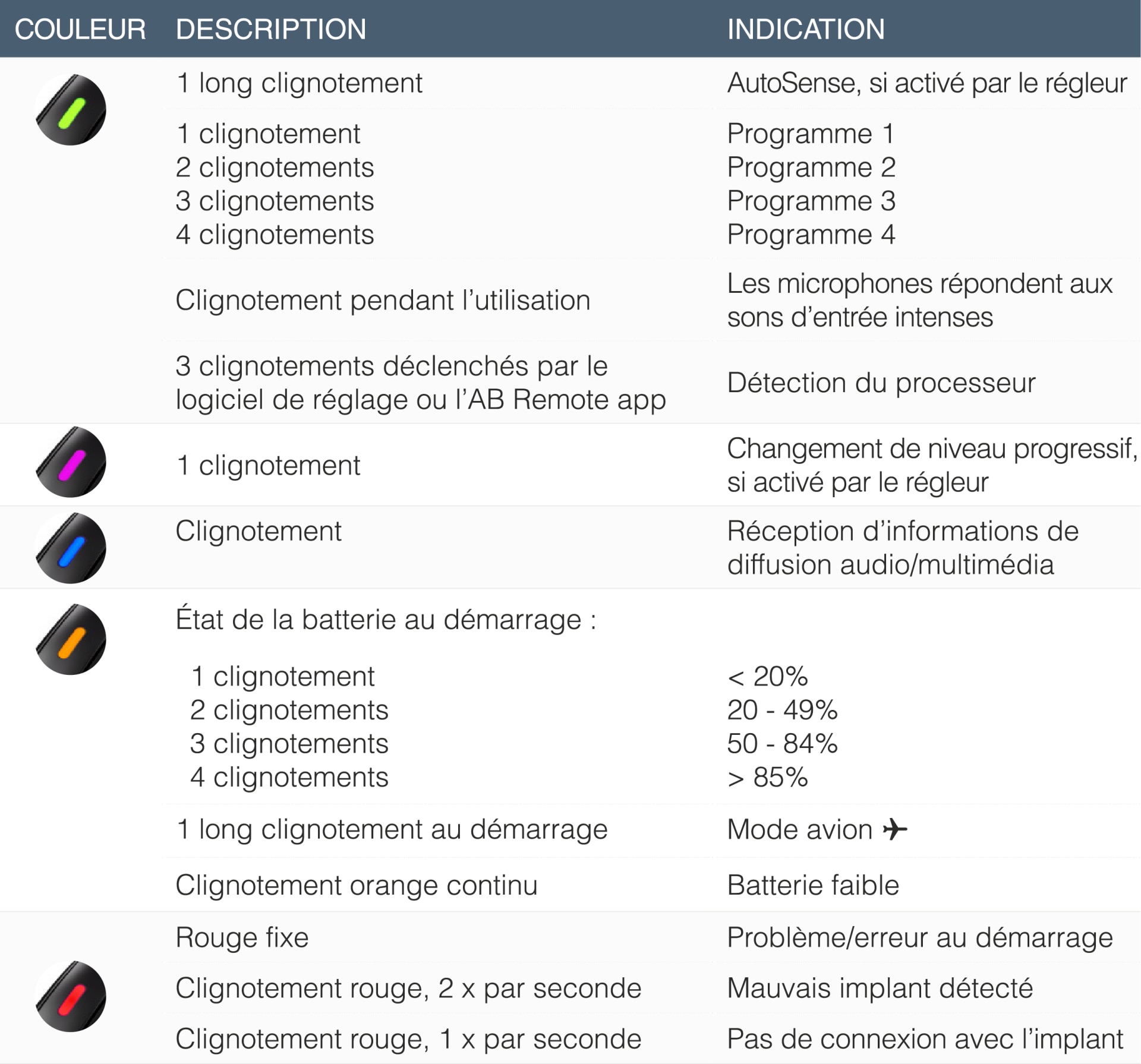
Le mode avion désactive la connectivité sans fil (par exemple, avec les appareils et accessoires Bluetooth) dans le processeur de son Marvel CI. Il n'empêche pas le fonctionnement normal. Pour activer le mode avion, maintenez enfoncé le haut ou le bas du bouton multifonction tout en fixant la batterie. Maintenez le bouton enfoncé pendant environ 10 secondes, jusqu'à ce qu'une longue diode orange s'allume. Pour désactiver le mode avion, il suffit de retirer la batterie et de la remettre en place.
L'application mobile AB Remote n'est pas prise en charge pour les tablettes.
Il est possible d'appairer jusqu'à deux appareils auditifs à la fois à l'application mobile AB Remote.
L'application mobile AB Remote peut être utilisée pour ajuster la balance tout en diffusant des médias via Bluetooth ou à partir de n'importe quel accessoire compatible. L'application mobile AB Remote ne peut pas être utilisée pendant la diffusion d'un appel téléphonique ou d'un appel vidéo via Bluetooth.
UTILISATION DES PROCESSEURS MARVEL CI ET DES ACCESSOIRES
La durée de vie prévue de la batterie est indiquée dans le tableau ci-dessous. La durée de vie de la batterie peut varier en fonction des paramètres du processeur Marvel CI, de la durée de la diffusion sans fil et de l'âge de la batterie. Pour éviter une décharge excessive de la batterie, veillez à retirer complètement les batteries du processeur lorsqu'il n'est pas utilisé.
| Petite taille | Taille moyenne | Grande taille | Standard | Batterie étanche | Compartiment à piles Zn-Air | |
| mAh | 0,90 | 150 | 220 | 160 | 225 | N/A |
Durée de vie prévue de la batterie (avec la stratégie HiRes Optima) | ≥9 heures | ≥16 heures | ≥23 heures* | ≥16 heures | ≥18 heures | ≥16 heures |
*L'estimation de l'autonomie de la batterie est extrapolée sur la base de l'autonomie de la batterie moyenne et de la capacité de la grande batterie.
Les batteries se rechargent complètement en 5 à 7 heures environ.
Marvel CI utilise des batteries Li-Ion certifiées UN38.3. Cette certification précise que les battteries rechargeables Marvel CI peuvent être transportées par avion et placées dans les bagages enregistrés.
IP 68 signifie que le produit est étanche à la poussière et fonctionnel après une immersion dans un mètre d'eau pendant 30 minutes. AB a testé la batterie étanche au-delà de ces exigences minimales en immergeant le produit dans 3 mètres d'eau et en utilisant différents types d'eau.
Non, le port micro USB de la batterie étanche M est conçu pour être débranché pendant l'utilisation dans l'eau.
Le processeur Marvel CI peut être porté en déporté, soit via une pince qu'on peut attacher à une chemise ou à un col, soit avec la batterie étanche. Pour les configurations hors oreille, votre régleur doit créer un programme spécifique avec le microphone en port déporté. Veuillez noter que seuls les antennes Marvel Slim avec un câble de 30,5cm ou plus sont équipés d'un microphone.
ENTRETIEN ET DÉPANNAGE DES PROCESSEURS MARVEL CI ET DE LEURS ACCESSOIRES
Pour l'entretien et la maintenance, voir le mode d'emploi.
Note : le cache micro du M T-Mic est le même que celui du T-Mic 2 utilisé avec le processeur Naída CI Q90.
La perte de lien peut se manifester de différentes manières :
- Un voyant rouge clignotant sur le processeur de son
- L'écran de vérification de l'appareil dans l'application mobile AB Remote
- Lorsque la batterie étanche est utilisée, une alarme sonore peut se déclencher (demandez à votre professionnel de l'audition si cette fonctionnalité est activée dans votre processeur de son Marvel CI).
Le filtre anti-cérumen doit être remplacé régulièrement, environ toutes les 4 à 8 semaines, ou plus tôt si des débris sont observés ou si la qualité du son change.
Il y a plusieurs façons de vérifier que votre processeur Marvel CI est fonctionnel.
L'application AB Remote comporte un écran de vérification de l'appareil qui vous permet de vérifier le fonctionnement de votre processeur Marvel CI. Allez dans Apple Store (appareils Apple) ou Google Play (appareils Android) pour télécharger AB Remote.
Un parent/soignant/partenaire peut également écouter les sons du processeur Marvel CI à l'aide du testeur d'écoute M.
DÉPANNAGE DE CONNECTIVITÉ POUR MARVEL CI
Tout d'abord, essayez de redémarrer votre processeur Marvel CI. Ensuite, essayez de redémarrer votre smartphone.
Vous pouvez également modifier les paramètres de la bande passante dans l'application mobile AB Remote. Des paramètres de bande passante fixe et adaptative sont disponibles.
Si Marvel CI est éteint, il se déconnecte automatiquement d'un appareil appairé, tel que le téléphone portable.
- Vérifiez que Marvel CI n'est pas à court de batterie.
- Vérifiez que le Bluetooth est activé sur votre téléphone.
- Assurez-vous que le téléphone est à portée. Si vous êtes resté hors de portée (10 mètres) pendant une période prolongée, il peut s'écouler jusqu'à deux minutes avant que Marvel CI ne se reconnecte.
- Assurez-vous qu'aucun autre appareil n'est connecté à votre téléphone (comme le système Bluetooth de la voiture ou une montre connectée). Cela peut entraîner la déconnexion de Marvel CI.
Si votre voiture est équipée d'un système Bluetooth qui a été précédemment couplé à votre téléphone portable, il essaiera de connecter votre téléphone chaque fois que vous entrerez dans la voiture. Cela peut entraîner une perte de connexion avec Marvel CI, car un téléphone ne peut prendre en charge qu'une seule connexion à la fois.
Le comportement exact dépend de la version et de la configuration du système Bluetooth de votre voiture. Pour éviter toute permutation indésirable, vous pouvez envisager de supprimer le système Bluetooth de votre voiture de la liste des appareils couplés à votre téléphone via l'écran de configuration du téléphone portable.
- Assurez-vous que votre Bluetooth est activé et que Marvel CI est allumé.
- Lorsque vous ouvrez l'application, vous verrez des indicateurs d'état pour chaque appareil qui vous indiqueront si votre Marvel CI est en train de se connecter, s'il est connecté ou si la connexion a échoué.
- Si l'application ne peut pas se connecter, fermez complètement l'application, redémarrez votre smartphone et redémarrez l'application.
- Si le redémarrage de l'application ne fonctionne pas, supprimez l'application et réinstallez-la.
Si vous ne souhaitez pas entendre les sons tactiles avec Marvel CI, allez dans les paramètres de votre smartphone et désactivez les éléments suivants :
- Son tactile
- Son de l'écran de verrouillage
Si vous ne souhaitez pas entendre les sons du toucher avec Marvel CI, allez dans les réglages de votre iPhone :
- Sélectionner Sons
- Vous pouvez modifier la bascule des bips du clavier sur Off
- Allez dans Paramètres > Applications & notifications > Notifications > Notifications de l'application
- Ici, vous verrez une liste de toutes les applications installées sur votre appareil Android. Faites défiler et appuyez sur l'application dont vous souhaitez personnaliser les notifications.
- Ensuite, une liste de tous les types de notifications que l'application peut envoyer s'affiche. Activez ou désactivez chaque type de notification comme vous le souhaitez.
- Tapez sur chaque type de notification pour le modifier : Son Tonalité- Vibration - ou Autres paramètres. Vous pouvez également activer le bouton principal pour bloquer toutes les notifications de cette application.
Vous pouvez désactiver les notifications de manière sélective pour chaque application dans les réglages d'iOS.
- Ouvrez Réglages et appuyez sur Notifications (appelé Centre de notifications dans les dernières versions d'iOS).
- Appuyez sur l'application en question et faites défiler vers le bas jusqu'à Sons, faites glisser jusqu'à Off.
- Répétez l'opération pour les autres applications dans les préférences du centre de notifications.
- Vérifiez que le Bluetooth est activé sur le périphérique Bluetooth.
- Mettez la batterie sur votre Marvel CI pour activer la fenêtre d'appairage de trois minutes.
- Si cela ne fonctionne pas, éteignez l'appareil Bluetooth, puis rallumez-le.
- Supprimez Marvel CI de la liste des appareils Bluetooth et recommencez le processus d'appairage.
- Assurez-vous que Marvel CI n'est pas connecté à 2 autres appareils Bluetooth à portée de l'appareil Bluetooth auquel vous souhaitez vous connecter.
Le nom de marque et les logos Bluetooth® sont des marques déposées appartenant à Bluetooth SIG, Inc. et toute utilisation de telles marques par Sonova AG est faite sous licence.
Apple, le logo Apple, iPhone et iOS sont des marques commerciales d’Apple Inc. déposées aux États-Unis et dans d’autres pays. App Store est une marque de service d’Apple Inc.
Android, Google Play et son logo sont des marques commerciales de Google Inc.
DISCUSSION


Apprendre
Découvrir
Rééducation
À propos d’AB
Nous contacter
